Pages

Showing posts with label Autodesk 3ds Max Products. Show all posts

Wednesday, April 18, 2012

Sekilas Mapping 3dsmax

Artikel ini sengaja saya tulis sebagai rangkuman jawaban dari beberapa pertanyaan yang diajukan ke saya. Disini akan dibahas mengenai import gambar di 3dsmax, sekaligus mengatur posisi materialnya (mapping). Namun kali ini saya tidak akan membahas mengenai teknik merender.
Sebagaimana yang lazim saat ini, sebagian besar pengguna komputer, menggunakan lebih dari satu aplikasi guna membantu pekerjaan mereka. Termasuk para pengguna 3dsmax. Sebagian menggunakan 3dsmax sebagai alat bantu modelling, yang lain menggunakan sebagai alat visualisasi, dll. Saya sendiri pada saat menulis artikel ini, menggunakan 3dsmax terutama sebagai alat rendering. Untuk keperluan modelling, saya lebih banyak menggunakan sketchup.
Begitu pula sebagian orang menggunakan AutoCAD untuk keperluan modelling. Masalah yang muncul, umumnya seputar proses transfer data dari aplikasi 3d ke 3dsmax. Saya mempunyai trik - trik dari hasil pengalaman menggunakan 3dsmax.
Trik format data.
1. Jika anda menggunakan AutoCAD 2007 atau yang lebih baru, serta menggunakan 3dsmax terbaru, mungkin anda tidak menemukan masalah. Cukup disimpan sebagaimana biasa, kemudian dari 3dsmax, lakukan perintah import, dengan format data "AutoCAD.....dwg" Sebaiknya anda tidak memilih "Legacy AutoCAD"
import max cad.gif
Gambar max import
2. Jika anda menggunakan AutoCAD 2006 atau yang lebih lama, sebaiknya anda menggunakan perintah export.
  • Pilih menu File-exsport.
  • Pilihlah format 3ds.
export 3ds cad.gif
Jika anda menggunakan perintah save seperti biasa, masalah yang muncul adalah, saat di import ke 3dsmax, material yang sudah dimasukkan tidak ikut terbawa. Anda harus membuat material dari awal. Selain itu, untuk objek yang mempunyai unsur lengkung, saat diimport, akan dianggap datar, sehingga objek seperti pecah.
Trik material.
Setelah anda berhasil menguasai teknik save maupun exsport, berikutnya adalah teknik mengatur material.
  • Jika objek materialnya terbawa, anda tinggal melakukan proses mapping. Ini perlu ke telatenan. Karena anda harus melakukan satu persatu objek yang akan di mapping. Objek yang perlu dimapping, adalah objek yang mempunyai tekstur, baik tekstur gambar, ataupun tekstur kasar. Untuk objek dengan satu warna, cukup diatur materialnya.
  • Jika objek materialnya tidak terbawa, tentu saja anda harus membuat material satu persatu.
Memunculkan material.
Buka jendela material, Rendering-material
rendering-material.gif
Untuk material ber tekstur, klik tombol show map in viewport (gambar kubus).
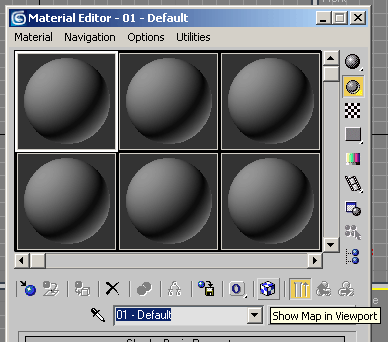
show map in viewport.gif
Mengatur besaran gambar.
Dalam 3dsmax, ini dikenal sebagai teknik mapping.
  • Pilih satu persatu objek yang akan dimapping, beri modifier UVW Map.
  • Pilih salah satu model maping.
  • Beri ukuran yang sesuai dengan ukuran nyata. Jangan terlalu besar atau terlalu kecil.
  • Lakukan untuk objek yang lain.
uvw map.gif
uvw parameter.gif
Objek 3d anda siap di render. Lakukan test render berulang kali, diselingi pengaturan material masing - masing objek.
Ini contoh objek lantai berukuran 1m x 1m
lantai tiling.gif
Untuk materialnya, saya menggunakan preset Tile 4x4, dengan warna kuning, dan border putih.
Perhatikan pada contoh diatas, untuk lantai berukuran 1m x 1m, memiliki 5 tile, berarti 1 tile berukuran 20cm. Ini bisa diatur di ukuran UVW Map nya.
Pada contoh diatas, saya menggunakan tile 4x4
tile 4x4.gif
Untuk membuatnya menjadi ukuran 20cm, (maka anda harus mengkalikan 20cm dengan jumlah tile (4x4). Sehingga di dapat ukuran Tilenya 80x80x... Untuk parameter Z ( ketebalan ) sebenarnya sama saja dengan parameter X dan Y. Untuk lantai, angka Z bisa diabaikan karena tidak terlihat.
Untuk ukuran tile yang lain, tinggal anda kombinasikan antara jumlah tile dengan parameter UVW Map.
tiling 4x2.gif
Contoh tile 4x2 dengan parameter 80x80x80
Anda memerlukan latihan yang cukup, sehingga bisa menggunakan prinsip tiling ini. Jika anda berhasil menguasai teknik ini, diharapkan anda bisa mengaplikasikan dengan gambar lain, yang anda miliki. Selamat mencoba.
READ MORE - Sekilas Mapping 3dsmax

Mengenal 3dsmax-2 | Autodesk 3ds Max Products

Kita lanjutan dari yang kemarin. Baca bagian sebelumnya. Mengenal 3dsmax-1
bezier-corner.gif
Bezier : membentuk garis lengkung dengan 1 garis singgung 2 tangan
Corner : membentuk titik ujung garis lurus
Bezier Corner : membentuk garis lengkung dengan 2 / 3 garis singgung
Smoth : membentuk garis lengkung tanpa garis singgung

Latihan modifikasi :
  1. merubah bentuk line menjadi bentuk berbeda dengan memindah titiknya.
  2. menambah dan mengurangi titik
  3. mengganti garis lurus menjadi garis lengkung, dan sebaliknya.
  4. memindah segmen garis untuk membentuk spline lain namun tetap satu kesatuan
Bantuan : Gunakan transform tool untuk memodifikasi subobjek
Editable Spline
edit poly.gifObjek 2 dimensi shape yang dibuat mempunyai parameter terukur dan dapat diganti, namun dengan bentuk yang sama / sejenis. Objek shape ini dapat diubah menjadi Editable Spline, dengan meng-klik kanan pada objek shape, kemudian pilih opsi convert to editable spline. Hasilnya adalah objek shape berubah menjadi objek Spline sehingga dapat diedit seperti objek line pada latihan sebelumnya.
Modelling 3 dimensi
Membuat model objek 3 dimensi, merupakan pekerjaan yang menyenangkan.
create geometri.gifDari tombol - tombol pembuat objek 3 dimensi ini, dapat di ciptakan modeling - modeling lebih lanjut guna keperluan arsitektural, maupun objek organik. Cara membuat objek sendiri berbeda- beda untuk setiap jenis. Namun pada intinya sama, setelah meng-klik tombol, klik tahan pada viewport untuk menentukan titik awal pembuatan objek, kemudian drag ke arah berbeda untuk membuat objek sisi bawahnya, lepaskan mouse dan geser mouse ke arah lain untuk membentuk objek secara 3 dimensi, kemudian klik. Jika terdapat parameter lain, maka setelah klik mouse perlu digeser lagi ke arah lain.
box 3x2x4.gif

Contoh :
Box ini memiliki 3 segmen panjang, 2 segmen lebar dan 4 segmen tinggi.
Dalam objek 3 dimensi terdapat satu parameter "segmen". Ini digunakan guna menentukan jumlah face / segmen pada satu sisi opsi.
Latihan :
1. membuat objek standar, box, cylinder, dll
2. membuat objek dengan ukuran tertentu.
3. membuat objek kompleks tersusun. ( meja, kursi, ruang interior )
Bantuan : Gunakan transform tool untuk memodifikasi objek. Parameter rollout digunakan untuk mengganti ukuran/dimensi objek.
snap 3dsmax.gifUntuk mendapatkan posisi yang presisi, manfaatkan bantuan tombol snaps. Perlu dibiasakan menghidup-mati kan tombol snaps, pada saat yang tepat. Untuk mengganti parameter snaps, klik kanan pada tombol snaps.
Editable poly
editable poly.gifSeperti pada objek shape, objek 3dimensi pun dapat kita ubah menjadi objek polygon dengan mengklik kanan dan memilih convert to editable poly.
Ini penting dilakukan guna pengembangan objek 3 dimensi yang lebih luas dan sesuai dengan keinginan.
Setelah objek menjadi editable poly, kita dapat melakukan editing lebih lanjut dengan memilih sub objeknya. Dalam mengedit lebih lanjut, ada 2 tool yang sering dipakai guna kepentingan pengembangan objek poly ini.
Extrude : menambah ketinggian pada face
Bevel : menambah ketinggian dengan kemiringan tertentu pada face
Contoh :
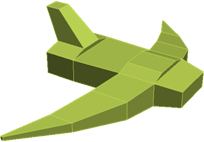
edit poly polygon.gifBuat sebuah box dengan ukuran tertentu, ubah menjadi editable poly, aktifkan sub-objek polygon, kemudian pilih salah satu face objek pada viewport. Klik kanan kemudian pilih extrude / bevel. Masukkan angka dalam jendela yang muncul. Tekan enter. Jika terlihat cocok. Tekan OK.


box extrude.gifSetelah melakukan extrude / bevel, gunakan transform tool untuk menyempurnakan posisi pekerjaan kita. pilih subobjek vertex ( titik ujung ), edge ( garis tepi pembentuk ), maupun polygon ( sisi permukaan segmen ). Kemudian transformasikan objek dengan move, rotate, maupun scale untuk mendapat hasil yang diinginkan.

Latihan:
1. buatlah meja dengan 4 kaki. Objek awal box dengan segmen 3x3x1
2. buatlah objek kolam dengan box awal bersegmen 3x3x1.
3. buatlah objek lain dalam imajinasai anda.
Contoh lain :
plane box.gif
Klik disini untuk Download materi dasar 3dsmax ini (termasuk yang sebelumnya) versi pdf.
READ MORE - Mengenal 3dsmax-2 | Autodesk 3ds Max Products

Mengenal 3dsmax-1 | Autodesk 3ds Max Products

1. Pengenalan 3ds max
Sekilas 3ds max <<
Discreet 3DS Max merupakan software dimensi tiga yang dapat membuat objek dimensi tiga tampak realistis. Keunggulan yang dimiliki adalah kemampuannya dalam hal modeling dan animasi, yaitu memodifikasi dan memperindah tampilan visual.
Penggunaan 3dsmax saat ini :
Arsitektur
3ds max merupakan program "penting" selain beberapa program 3 dimensi lainnya. Digunakan sebagai sarana presentasi sebuah desain arsitektural ( Eksterior, Interior, Furnitur )
Modelling
Merupakan program yang mudah dan cukup populer dalam pembuatan objek - objek rumit.
Animasi
Pembuatan animasi sebagai bahasan tingkat lanjut dari 3dsmax. Digunakan pada pembuatan produksi animasi.
Interface <<
interface max 7.gif
Bagian penting 3ds max <<
  • Menu Bar : berisi semua fasilitas 3dsmax
  • Toolbox : berisi peralatan yang mudah dikenali
  • Command Panel : tool utama sebagai pembentuk objek, editing, dan fungsi lain
  • View port : bidang kerja 3dsmax. Didalam bidang kerja terdapat grid dan UCS ( User Coordinate System )icon. UCS merupakan simbul koordinat 3 dimensional ( sumbu x, y, z )
  • Time Line : digunakan pada animasi. Angka yang ditampilkan menunjukkan frame
  • Stasus Bar : status operasi
  • Navigasi : alat bantu dalam melihat objek

2. Modelling dan editing
Modelling <<
Adalah istilah umum yang digunakan dalam membuat sebuah objek / rancangan secara 3 dimensional. Untuk mengenal modeling 3dimensi, perlu dipahami dulu pemodelan secara 2dimensi. Dalam membuat objek apapun selalu dimulai pada tab "create" ( tab 1 ) di bagian COMMAND PANEL
Modelling 2 dimensi <<
shape 3dsmax.gifAlat yang digunakan terdapat pada sub tab ke-2 ( Shape ). Selanjutnya klik pada tombol - tombol di bawahnya untuk membuat objek.
Latihan :
  1. membuat objek garis lurus / lengkung, bersambung, menutup
  2. membuat objek standar ( kotak, lingkaran, arc )
Bantuan : Gunakan tombol - tombol navigasi, untuk berpindah bidang pandangan ( view ), maupun bidang kerja ( viewport ).
navigasi 3dsmax.gif
Pada bagian atas :
  • Zoom window : memperbesar/memperkecil tampilan dengan mendrag
  • Zoom All : hampir sama dengan Zoom Window
  • Zoom Extend : memperbesar layar penuh pada viewport terpilih
  • Zoom Extend All : memperbesar layar penuh pada semua viewport
Pada bagian bawah :
  • Zoom Region : memperbesar dgn mengkotak view
  • Pan : menggeser bidang kerja
  • Orbit : memutar posisi pandang ( secara 3 dimensional - digunakan pada perspektif viewport )
  • Toggle min-max : mengganti tampilan menjadi 1 viewport
Untuk mengedit objek hasil pembuatan, setelah membuat objek pada viewport, lihat bagian di bawah tombol - tombol pembuat objek. Akan muncul parameter dari objek terakhir yang dibuat. Area ini dsebut sebagai parameter rollout, karena dapat di geser ( di roll bilamana monitor kurang menampilkan semua parameter ).
Untuk mengedit objek hasil pembuatan yang sudah dilakukan, digunakan Modify Tab ( tab ke 2 pada COMMAND PANEL )
modify corel.gif
Setelah memilih objek yang akan diedit, klik pada tab modify. Akan muncul rollout properti dari objek terpilih.
Bantuan : Gunakan tombol - tombol seleksi untuk memilih objek.
selection 3dsmax.gif
  • Tombol seleksi : Klik untuk memilih objek secara langsung
  • Select by name : Klik untuk menampilkan jendela pemilihan berdasarkan nama objek
  • Region selection : Klik dan tahan untuk memunculkan tombol pemilihan dengan modus kotak, bundar,dll
  • Window/crossing : Klik untuk menghidup-mati kan modus " terpotong/didalam" seleksi.
Dibawah bagian paling bawah command panel akan terdapat parameter rollout seperti pada langkah sebelumnya.
Transform tool <<
Adalah satu paket peralatan yang digunakan dalam mengubah posisi objek Ada 3 tool :
transform.gif Select and Move
Memindahakan objek. Caranya dangan memilih objek, kemudian dekatkan kursor ke sumbu UCS sehingga warnanya berubah menjadai kuning. Kemudian geser searah / berlawanan arah panah sumbu UCS Select and Rotate Memutar objek. Caranya dengan memilih objek kemudian dekatkan kursor ke sumbu putar UCS. Geser mengikuti petunjuk UCS Select and Scale
Membuat objek menjadi lebih besar atau lebih kecil Sebagai bantuan dalam men-transform objek, gunakan tombol [F12], atau klik kanan pada icon toolbar transform.
Line / Spline <<
modifier shape.gifUntuk objek line dan spline terdapat 3 sub objek penting yang dapat diolah: Vertex : Titik objek, klik untuk memilih titik - titik pembentuk line
Segment : Segmentasi, klik untuk memilih garis pembentuk line
Spline : Spesial line, klik untuk memilih satu kesatuan line.
Setelah memilih sub objek, sub objek akan menyala, dan bagian objek siap dipilih untuk di modifikasi.
bersambung...
READ MORE - Mengenal 3dsmax-1 | Autodesk 3ds Max Products