Friday, July 13, 2012
Wednesday, July 11, 2012
Dividing and Healing Geometry
Some tools speed up design dramatically by allowing you to perform modifications on existing geometry. For example, the Line Tool allows you to split faces and edges to create additional independent faces and edges. Simply divide the face or edge with another edge. This concept is similar to cutting a piece of wood in half and having two separate remaining pieces. The following image shows how two faces are created when dividing the face with a line. Notice the image on the left has one solid top face, while the image on the right has two independent faces when split with a line. Note that the dividing line does not cut through the model from top to bottom, but just cuts the top face in half.
The following image shows how the edges at each end of the face have been split to create additional edges. Note four edges bounding the face in the left image, while four edges bounding each of two faces in the image on the right (the middle edge being common to both top faces).
Downloads Google SketchUp
Bagaimana
cara memuat turun perisian Google SketchUp?
Jika Anda belum
men-download Google SketchUp, sila ke http://sketchup.google.com/intl/en/index.html
(seperti gambar di bawah) untuk muat
turun/downloads Google SketchUp
![]() |
Setelah itu ikuti
langkah-langkah berikut untuk memuat turun/download Google SketchUp:
- Log
in ke komputer dengan account
pengguna yang memiliki hak administrator.
- Klik dua kali install/memasang
file (di Windows Vista/Windows, klik kanan, lalu pilih "Jalankan
sebagai administrator").
- Klik "Seterusnya/Next"
di kotak dialog Selamat datang. Pada Windows 7, klik "Seterusnya/Next".
- Perlu diketahui bahawa untuk
Google SketchUp Pro, Anda mungkin akan diminta memasang .NET
Framework pada tahap ini.
- Klik "Saya menyetujui
persyaratan perjanjian license ini/I Accept" dalam Perjanjian
License Pengguna Akhir. Pada Windows, klik "Setuju/I Accept".
- Klik "Seterusnya/Next" untuk
menginstall SketchUp di lokasi default, atau tentukan lokasi yang
diinginkan untuk menginstall SketchUp. Pada Windows, pilih tujuan untuk
memuat turun, lalu klik "Seterusnya/Next".
- Klik "Install/memasang” jika Anda menyukai pengaturan
tersebut. Pada Windows, "Upgrade".
- Klik tombol "Selesai/Finish"
bila diminta. Pada Windows, klik "Tutup/Close".
- Aktifkan Google SketchUp tepat
sebelum log out/Keluar dari account pengguna administrator. Jika Anda
memiliki license Google SketchUp Pro sila masukkan license atau anda menggunakan trail
KEGUNAAN GOOGLE SKETCHUP
Boleh menghasilkan grafik yang hebat. Anda boleh membuat apa sahaja design grafik secara 3D.
Boleh digunakan untuk menghasilkan design tshirt, design minisite, ecover 3D, icon, wallpaper, banner dan apa sahaja yang berkaitan dengan grafik design. Untuk jadikan grafik lebih hebat, boleh dimasukkan ke Adobe Photoshop atau Illustrator.
Ini secara tak langsung boleh meningkatkan jualan produk dengan grafik 3D mengagumkan yang menarik perhatian.
2. Membuat PEMBENTANGAN (PRESENTATION)
Apliksai animasi mudah yang terdapat dalam Google Sketchup ini boleh digunakan untuk membuat pembentangan projek, assignment, dan lain- lain yang berkaitan dengan visual 3D yang boleh membuatkan orang yang melihatnya rasa kagum!
3. MEREKA CIPTA produk
Boleh lakarkan idea dan mendapat gambaran dengan menghasilkan produk dengan ukuran sebenar yang boleh dikomersialkan seperti menghasilkan perabot, struktur besi, modifikasi komponen kereta dan sebagainya.
4. Membuat HIASAN DALAMAN/ UBAHSUAI RUMAH/ KEDAI/ OFIS
Buat 3D rumah sendiri dan buat dekorasi rumah mengikut kreativiti seperti masukkan perabot, hiasan dinding, karpet dan sebagainya. Selepas mendapat gambaran, barulah keluarkan bajet untuk semua itu dan nikmatilah hasil kreativiti sendiri.Jangan risau kerana dengan perisian ini anda dapat membuat model 3D mengikut ukuran sebenar.
5. Membuat MODEL PAPERCARFT
Boleh menghasilkan seni lipatan kertas (papercraft) dengan 3D kemudian boleh diprintkan dan
dibina.Menghasilkan IDEA- IDEA KREATIF
Boleh buat apa sahaja bentk, idea mengikut kreativiti yang datang daripda imaginasi sendiri.dan macam- macam lagi….
KELEBIHAN MENGGUNAKAN GOOGLE SKETCHUP
1. Membuat 3D dengan grafik yang menarik
2. Mudah untuk mereka bentuk
3. Menjimatkan masa mereka bentuk
4. Menjimatkan wang (elakkan kesilapan sebelum membuat produk sebenar)
5. Membuat inovasi/ mencipta produk- produk baru
6. Meningkatkan kreativiti/ idea
7. Membuat presentation dengan mudah dan dapat menarik perhatian orang ramai seperti client/pelajar
8. Menyelesaikan masalah ruang dengan mudah
Tetapi sebelum itu, anda perlu mempelajari dan memahami penggunaan perisian ini. Mungkin ini panduan khas yang dapat membantu anda.
Wednesday, April 18, 2012
Basic Drawing in SketchUp
SketchUp models are fundamentally created by joining lines as the edges of the model. Faces are automatically created when any three or more lines or edges are in the same plane (an infinite flat 2D space), or coplanar, and they form a closed loop. These edge/face combinations are combined to create 3D models. The following image shows three unconnected coplanar lines. These lines were drawn with the Line Tool (this tool looks like a pencil).
The following image shows four connected coplanar lines and the subsequently created flat, 2 dimensional, face.
To create a 3D image, simply draw up or down in the blue direction (parallel to the blue axes). The coordinate system (axes) is covered later in this section. The following image shows the first line created in 3D space.
As you continue to draw lines, following the axes, faces are created. The following image shows three faces created simply by drawing lines parallel to the three axes directions (red, green, and blue).
There is one line left to draw to finish a 3 dimensional box. Notice that when this one line is drawn in, two faces are created.
The SketchUp Coordinate Systems
SketchUp uses a 3D coordinate system whereby points in space are identified by position along three drawing axes: plus or minus X, Y, and Z (above ground/below ground) values. In SketchUp, plus or minus X is represented by solid green and dotted green lines respectively; plus or minus Y are represented by a solid red and dotted red axis lines respectively; plus or minus Z (above and below the ground plane) are represented by solid blue and dotted blue lines respectively. The plane where the red and green lie is called the ground plane. Finally, the term origin, is used to define the place where all of axes lines start or originate.
The following image shows the drawing axes in SketchUp (the lines have been thickened to make the axes easier to read). The black circle represents the origin. The Blue axes runs up and down. The green axes runs from the lower left-hand corner to the upper right-hand corner. The Red axes runs from the lower right-hand corner to the upper left-hand corner.
Understanding SketchUp’s coordinate system is important because SketchUp’s inference engine (explained next) provides you help with drawing accurately.
Following the Inference Engine
SketchUp has an invisible inference engine to help you draw accurate and realistic models. The inference engine locates or infers points from other points in your model, such as the center of a circle, the midpoint of a line, a line that is perpendicular to the ground plane, a point on a face, a point on an edge, and so on.
SketchUp notifies you of these points by using both color indicators and tool tips, which are on-screen messages indicating the location of the cursor as you draw an entity. For example, SketchUp displays the string “On Face" when the cursor is touching a face. The following image contains five common inference tool tips.
Additional information on the inference engine, including inference types, is in the User Interface section of this guide.
The first step to drawing in SketchUp is to learn how to draw accurately by following the cues of the inference engine. Simply select the Line Tool (it looks like a pencil in the toolbar) and start drawing. Pay attention to the on-screen tool tips from the inference engine as you draw. Most everything you will create in SketchUp can be created by inference using the Line Tool.
Dividing and Healing Geometry
Some tools speed up design dramatically by allowing you to perform modifications on existing geometry. For example, the Line Tool allows you to split faces and edges to create additional independent faces and edges. Simply divide the face or edge with another edge. This concept is similar to cutting a piece of wood in half and having two separate remaining pieces. The following image shows how two faces are created when dividing the face with a line. Notice the image on the left has one solid top face, while the image on the right has two independent faces when split with a line. Note that the dividing line does not cut through the model from top to bottom, but just cuts the top face in half.
The following image shows how the edges at each end of the face have been split to create additional edges. Note four edges bounding the face in the left image, while four edges bounding each of two faces in the image on the right (the middle edge being common to both top faces).
Autofold
Faces must remain planar at all times in SketchUp. Therefore, SketchUp will Autofold, or
score, faces as necessary to accommodate any operation that will result in warped faces.In the left-most image above, a six-sided polygon volume's top face (created with the
Polygon Tool followed by the Push/Pull Tool) was rotated using Rotate Tool. Because of
SketchUp's sticky nature, the sides of the shape, which share common edges with the top
face, twisted and folded with the rotate operation (right-most image).
What you are not seeing is that SketchUp has created hidden geometry when performingthis Autofold operation. The following image shows the 3 dimensional shape with the hidden
geometry shown (dotted lines). Notice that each twisted faces are actually comprised of two
triangular faces.
GRADASI WARNA (2)
WARNA GRADASI (sambungan)
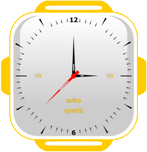
- Buatlah group kembali untuk semua objek ini, yang akan kita jadikan sebagai background jam dinding
- Berikutnya kita akan membuat 3 buah jarum untuk jam-menit-dan detiknya. Seperti pada langkah terdahulu (lihat materi pertama), kita membuat dengan menggunakan polygon tool (segi-3). Buatlah 3 segitiga di area yang masih kosong, seperti gambar berikut. Untuk jam, jarumya lebih gemuk dan pendek. Kira-kira tingginya sepertiga tinggi frame jam (sudah dibuat). Untuk menit tingginya kurang dari separuh tinggi frame jam. Untuk detik dibuat sedikit lebih tinggi (biasanya jarum detik memiliki ekor).
-
- Anda bisa menambahkan aksesoris agar terlihat lebih manis (diberi lingkaran, lubang pada jarum, atau yang lainnya). Lihat gambar dibawah. (gunakan operasi boolean)
Gambar pertama : dibuat 3 buah segitiga, dengan penambahan aksesoris yang disiapkan dan ditempatkan sedemikian rupa.
Gambar kedua : untuk jarum jam dan menit, semua objek selain segitiga tengah di lakukan weld (lihat tabel operasi boolean) . Objek segitiga yang ditengah dan objek hasil weld dilakukan proses back-minus-front, atau front-minus back.
Gambar ketiga : objek diberikan warna standar.
Gambar keempat : objek diberikan aksesories lain yang lebih menarik. Untuk detik lingkaran gradasi, dilakukan proses group.
- Anda tempatkan objek jarum-jarum tadi ke dalam background jam dinding. Anda bisa memanfaatkan bantuan snap guidelines. (aktifkan tombol snap guidelines/tombol ke-2). Cara membuat guidelines adalah dengan menarik garis (ruler bar) ke area gambar. Lekatkan ke area tengah background jam dinding.
- Sekarang anda bisa menempatkan jarum-jarum yang telah dibuat, dengan bantuan garis guidline ini. Untuk memutar jarum detik, pastikan jarum detik dalam keadaan terpilih, klik sekali lagi pada jarum detik, kemudian pindah poros putarnya dari tengah ke arah perpotongan guidelines.
- Lakukan untuk jarum menit dan jarum jam.
- Buatlah aksesoris penunjuk keterangan angka. Anda bisa menggunakan segitiga, ataupun rectangle, untuk membuatnya. Letakkan pada posisi jam 12. Kemudian duplikasi ke arah tiap-tiap jam. Caranya dengan memilih posisi ini, klik sekali hingga menunjukkan sumbu putar, putar dengan menekan tombol [ctrl]. Dan teknik duplikasi klik kanan (ingat materi tentang duplikasi klik kanan).
- Anda bisa menghapus garis guidelines jika sudah tidak diperlukan. Pilih guidelines dengan pick tool, tekan tombol [delete] keyboard. Lakukan proses group untuk membuat satu kesatuan.
- Buatlah kreasi objek-objek anda yang lain dengan efek gradien.
GRADASI WARNA (1)
Penerapan Dasar <<
Pada bagian pewarnaan objek, kita mengenal jendela warna gradasi. Kita akan mencoba berlatih menggunakan warna gradasi, serta menggunakan untuk membuat objek yang lebih menarik.
Contoh :
Atau anda dapat mengubah sudut pada kotak preview warna. Hasilnya bisa terlihat seperti gambar di samping kanan.
Anda dapat mengubah type gradien liner, menjadi radial dan seterusnya.
Berlatihlah menggunakan gradient fill ini, dengan parameter yang diubah.
Contoh Kombinasi Objek <<
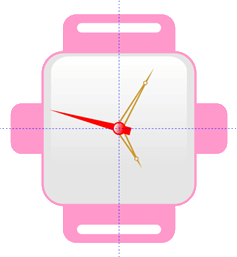
Kita akan membuat jam dengan latar belakang warna gradasi.
- Buatlah kotak persegi sederhana menggunakan rectangle tool, kemudian ubah corner radiusnya (lihat property bar. Atau dengan menggunakan shape tool, anda geser ujung perseginya, sehingga ujung-ujung persegi menjadi melengkung. Berilah warna abu-abu
- Dupikasi objek dengan bantuan kotak seleksi. Pilih dengan pick tool, pilih persegi ini, tarik kotak selaksi bagian bawah ke atas. Klik kanan (klik kiri jangan dilepas) sekali, lepas, kemudian lepas klik kirinya. Berilah warna gradasi linier abu-abu ke putih, sudut -90o. Klik geser kotak seleksi bagian samping, sambil menekan tombol shift. Ini akan mengakibatkan kotak baru mengecil ke samping secara seimbang. Lakukan pula untuk bagian atasnya (tanpa menekan tombol shift). Buang warna outlinenya (klik kanan pada color pallete kotak warna silang)
- Berikan warna outline pink dengan ketebalan tertentu. (lihat keterangan sebelumnya mengenai pewarnaan objek). Buatlah group untuk kedua objek (warna abu-abu dan warna gradasi)
- Anda bisa menambahkan elemen tali samping pada bagian belakang. Buatlah sebuah rectangle di luar area, kemudian tempatkan center. Manfaatkan bantuan snap to objek. Snap to objek akan berfungsi bila pointer mouse kita dekatkan ke objek. Dalam hal ini kita akan mendekatkan center objek (klik persis di tengah objek, hingga muncul tulisan center) ke center objek lain (dalam hal ini group objek dengan outline pink tadi). Kemudian letakan di bagian belakang background ini (ingat penjelasan tentang order gambar). Beri warna yang sesuai.
Anda dapat mematikan fungsi snap pada properti bar, saat anda tidak memilih objek apapun (klik di tempat kosong) 
- Buat pula tali atas-bawah, yang dilubangi dengan operasi boolean. Caranya: buat dulu kotak tali yang diinginkan, kemudian buat kotak yang lain dengan ukuran lebih kecil, dan diletakkan di bagian atas dan bawah. Atur sedemikian rupa seperti pada gambar di bawah. Beri warna yang sesuai. Kemudian letakkan di tengah (gunakan bantuan snap). Anda dapat menambahkan pernik-pernik lain bila diinginkan.
PENGGABUNGAN OBJEK
Pengenalan order <<
Order gambar adalah cara pandang mata dalam melihat gambar. Perlu diketahui, bahwa setiap kita melakukan operasi gambar baru, akan diletakkan di bagian paling atas. Proses ini akan terus berlangsung, dan akan terlihat apabila kita menumpuk gambar yang kita buat. Gambar pertama yang kita buat akan diletakkan paling bawah.
Kita dapat mengubah urutan sesuai dengan posisi yang diinginkan. Tool yang digunakan adalah tombol keyboard :
[shift] + [PgUp] = digunakan untuk menempatkan objek terpilih menjadi paling atas
[shift] + [PgDn] = digunakan untuk menempatkan objek terpilih menjadi paling bawah
[ctrl]+ [PgUp] = digunakan untuk menempatkan objek terpilih satu tingkat ke atas
[ctrl]+ [PgDn] = digunakan untuk menempatkan objek terpilih satu tingkat ke bawah
Cara penggunaan :
Sekarang jika kita akan menaruh lingkaran merah menjadi paling atas, pilih lingkaran merah, kemudian tekan [shift] + [PgUp] sekali.
Anda mungkin memerlukan latihan lebih lama untuk dapat memahami prinsip ini.
Operasi penggabungan dan pemisahan objek <<
Setiap objek yang kita buat dengan tool gambar, akan menghasilkan sebuah objek dengan masing-masing karakter yang kita spesifikasikan sendiri. Untuk membuat objek yang kompleks, diperlukan beberapa langkah untuk menggabungkan beberapa objek, sehingga didapatkan suatu gambar yang menarik. Kita akan membahas 2 cara menggabungkan objek beserta cara menguraikannya.
- Group objek
Yang dimaksud disini adalah menggabungkan lebih dari satu objek yang sudah disusun sedemikian rupa. Proses ini akan membuat objek gabungan dengan posisi atas-bawah. Objek-objek akan menempel sesuai dengan urutan yang dibuat pada saat menggambar. Untuk membuat group, pilih semua objek yang akan disatukan, kemudian klik kanan, pilih group (ctrl-G). Atau melalui properti bar Group.
Untuk memisahkan objek yang telah di group, pilih group yang akan dipisahkan, klik kanan pilih Ungroup. Atau melalui properti bar. Opsi Ungroup All adalah memisahkan objek yang digroup beberapa kali (Beberapa group yang telah dibuat, dapat dibuat group lagi, sehingga menjadi group bertumpuk).
- Operasi boolean
| TOMBOL | NAMA | FUNGSI dan CARA |
| 1 | Weld | Menggabungkan semua objek terpilih menjadi satu objek. Objek yang berpotongan akan dihilangkan, dan akan terbentuk objek baru hasil penggabungan. Pilih semua objek yang akan di gabung kemudian klik tombol ini |
| 2 | Trim | Melubangi objek dengan objek lain. Objek yang dilubangi akan menjadi objek baru, sedangkan objek pelubang tidak berubah. · Pilih objek yang akan digunakan sebagai pelubang. · Dengan tombol shift, pilih objek yang akan dilubangi. · Tekan tombol trim. · Jika memilih menggunakan cara drag, maka otomatis objek yang diatas akan menjadi objek pelubang. · Jika terdapat banyak objek, maka objek terakhir yang dipilih, atau objek yang paling bawah, otomatis akan menjadi objek yang dilubangi |
| 3 | Intersect | Membuat objek baru hasil dari perpotongan daerah. Maksudnya setiap objek yang saling menumpuk sehingga objek yang diatasnya akan menutupi objek dibawahnya. Daerah objek dibawahnya yang tertutup oleh objek diatas inilah yang disebut daerah perpotongan. · Pilih 2 objek yang akan diambil perpotongannya · Klik tombol ini. Operasi ini hanya dapat berfungsi pada 2 objek saja. Jika anda memilih lebih dari 2, maka operasi ini akan gagal. |
| 4 | Simplify | Ini merupakan fasilitas yang tergolong baru. Fungsinya adalah membuang wilayah dari semua objek terpilih yang saling berpotongan. Ini merupakan pengembangan dari fasilitas Trim. · Pilih semua objek · Klik tombol ini · Objek yang paling atas tidak berubah, namun semua objek di bawahnya akan berkurang. Daerah yang tertutupi objek diatasnya akan hilang. |
| 5 | Front minus Back | Sesuai dengan namanya, fungsi tombol ini adalah membuang area yang berpotongan dengan objek lain. Objek paling atas akan menjadi objek baru yang di buang area perpotongan dengan objek di bawahnya. Objek-objek dibawahnya akan terhapus. · Pilih semua objek · Klik tombol ini · Akan terbentuk objek baru hasil operasi ini |
| 6 | Back minus Front | Ini adalah kebalikan dari operasi Front minus Back. Sehingga fungsinya dan caranya sama, namun memiliki hasil kebalikan. |
| 7 | Create New Object…. | Membuat objek baru dengan menggambar garis terluar dari semua objek terpilih. Fungsinya sama dengan operasi weld, namun objek lama tidak akan terhapus (tetap utuh). Pilih semua objek yang akan di gabung kemudian klik tombol ini |
Contoh penerapan :
Dari 3 objek yang dilakukan operasi weld
Dari 3 objek yang dilakukan operasi Front minus back
Objek hasil dari operasi boolean adalah objek baru yang tidak dapat dipisahkan seperti pada proses group. Objek ini menjadi objek kurva, sehingga anda dapat merubah bentuknya dangan curve tool. Namun pada kasus tertentu, objek yang dihasilkan dengan operasi boolean dapat dipisahkan dengan syarat memiliki beberapa kurva tertutup yang tidak saling menyambung.
- Combine object
Cara ini akan menggabungkan beberapa objek menjadi satu objek namun memilliki banyak kurva didalamnya. Tidak seperti operasi boolean, combine objek tidak menghilangkan objek-objek penyusunnya. Karena hasilnya merupakan satu objek, maka properti outline maupun fillnya tidak dapat di beda-bedakan. Penyusunan warna hasil pertumpukan objek adalah berselang-seling. Daerah yang berdekatan dengan area luar akan mempunyai fill, kemudian bila didalamnya terdapat kurva tertutup lagi, maka akan menjadi daerah lubang. Begitu seterusnya.
Gambar sebelah kiri di atas adalah beberapa objek yang akan di combine. Untuk meng-combine, pilih semua objek ini, kemudian klik tombol combine (ctrl-L) (pada properti bar di sebelah tombol group). Atau dengan klik kanan pilih combine.
Gambar disebelah kanan adalah hasil dari operasi combine, kemudian di berikan warna hijau. Terlihat jelas warna yang berselang-seling antara hijau dan lubang. Objek hasil combine ini dapat dipisahkan lagi dengan tombol Break Apart (ctrl-K) (lihat properti bar setelah anda memilih objek hasil combine).
Combine tool >>
<<Break Appart
kedua icon diatas akan aktif hanya salah satu saja. jika memilih banyak objek yang aktif hanya combine tool saja.
Subscribe to:
Posts (Atom)


